mixiアプリ » mixiアプリGraph API方式への移行手順
mixiアプリGraph API方式移行手順
※2014年11月27日より、RESTful API方式のご提供が再開されております。このためRESTful API方式からGraph API方式への移行は必須ではありません。
技術仕様(Graph API方式)を読んでから、本ページをお読み下さい。
Graph API方式への移行手順
Graph API方式への移行については二つのステップが存在します。
- Graph API方式で利用するConsumer KeyとConsumer Secretを発行する
- 各デバイスに対してGraph API方式の移行申請を行なう
以下、この二つのステップについて説明していきます。
1.Graph API方式で利用するConsumer KeyとConsumer Secretを発行する
これからアプリを新規作成する方は一度アプリ作成画面において必要項目を入力して保存してから次の手順に進んで下さい。
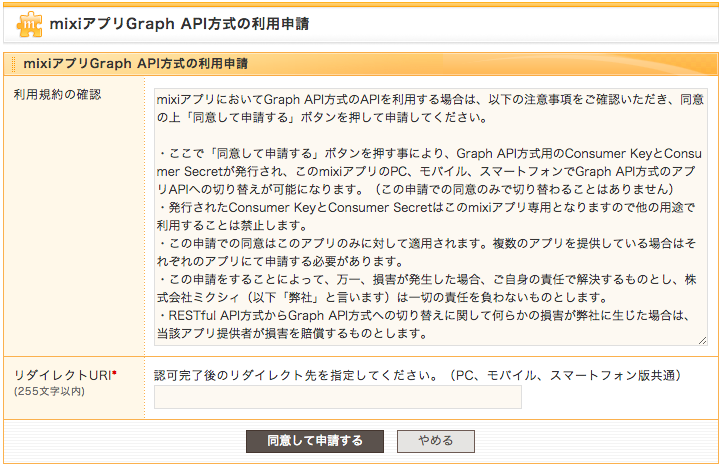
アプリ設定画面において以下の画像のようなボタンが配置されていますので押下して下さい。ここで申請することによりGraph API方式のAPIで利用するConsumer KeyとConsumer Secretが発行されます。

以下の画面において申請内容を確認していただき、Graph API方式利用時に表示する認可画面における認可完了後のリダイレクト先のURIを設定し、「同意して申請する」ボタンを押下して下さい。
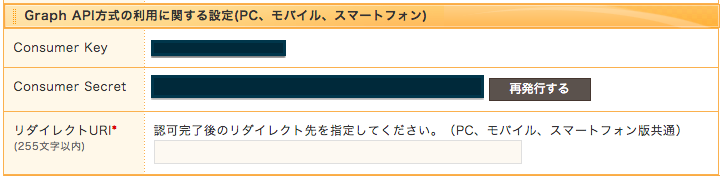
これによりアプリ設定画面に以下の画像のような項目が追加され、Graph APIで利用するConsumer KeyとConsumer Secretが確認できるようになります。
2. 各デバイスに対してGraph API方式の移行申請を行なう
ここではPC版を例にとって説明します。他のデバイスで利用したい場合は各デバイスでそれぞれ申請を行なって下さい。
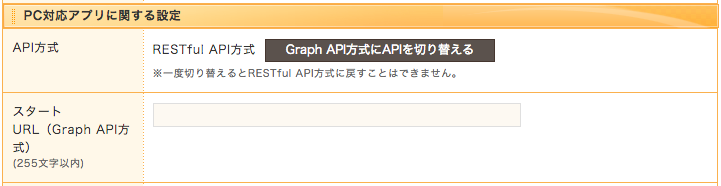
Graph API方式で利用するConsumer KeyとConsumer Secretを発行が完了すると各デバイスの設定項目に以下画像のような項目が追加されます。「Graph API方式にAPIを切り替える」ボタンを押下して、申請を行なって下さい。この申請を行なうことによって各デバイスにおいてGraph APIを利用する事が可能となります。

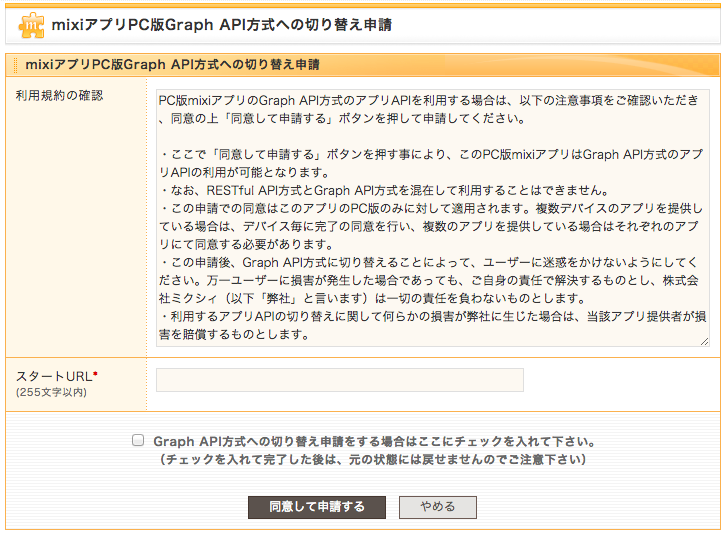
以下の画面において申請内容を確認していただき、PCアプリを起動した時のスタートURLを設定し、「同意して申請する」ボタンを押下して下さい。この時にチェックボックスにチェックを入れるのを忘れないで下さい。1度Graph API方式に切り替えてしまうとRESTful API方式に戻すことができませんので慎重に操作をお願いします。Graph API方式に切り替えたからといってRESTful API方式が利用できなくなることはありませんが、切り替え後は速やかにGraph APIのみを利用するようにして下さい。
結果、完了画面が表示されます。
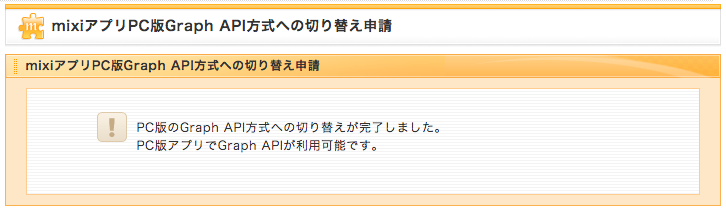
以後mixiアプリPC版においてGraph APIが利用可能となります。
他デバイスでも同様に移行作業を行なって下さい。
Graph API方式への移行テスト方法
Graph API方式に移行するための支援機能として、RESTful API方式の状態でGraph API方式を試用するオプションを提供しています。
以下にその手順を解説します。
1.Graph API方式のスタートURLを登録する
Graph API方式で利用するConsumer KeyとConsumer Secretの発行が完了している段階で、Graph API方式を試用したいデバイスの「スタートURL(Graph API方式)」を登録します。
2.アプリ実行時のURLにパラメータを付ける
この状態で、アプリ実行時のURLに以下のパラメータを付与することでGraph API方式として動作します。
connect_view=1
mixiアプリGraph API方式移行手順 に含まれるページ